Общество с ограниченной ответственностью «МЕНТОР ЛАБ»
125319, Россия, г. Москва, проезд Кочновский, д. 4, корп. 1, офис 261
support@mentorlab.ru, +7 (925) 000-87-60
ОГРН 1247700462767, ИНН 9714053220
Руководство пользователя программного обеспечения
«МенторЛаб»
Москва, 2026 г.
СОДЕРЖАНИЕ
2. Условия выполнения программы 6
3.2. Основные роли сотрудников 8
3.2.1.3. Модуль «Сотрудники» 12
3.2.1.4. Модуль «Пользователи» 19
3.2.1.5. Модуль «Пользователи getcourse» 22
3.2.1.7. Модуль «Контроль смен» 25
3.2.1.8. Модуль «Время ответов» 26
3.2.1.10. Модуль «Настройки» 29
3.2.2. Роль «Технический специалист» 30
3.2.2.4. Модуль «Сотрудники» 37
3.2.2.5. Модуль «Пользователи» 37
3.2.2.6. Модуль «Пользователи getcourse» 37
3.2.2.8. Модуль «Контроль смен» 37
3.2.2.9. Модуль «Время ответов» 37
3.2.3.4. Модуль «Пользователи» 42
3.2.3.6. Модуль «Контроль смен» 42
3.2.3.7. Модуль «Время ответов» 42
В настоящем документе содержится руководство пользователя программного обеспечения (далее — ПО) «МенторЛаб».
Программное обеспечение «МенторЛаб» представляет собой автоматизированную платформу для менторского сопровождения в формате облачного решения (SaaS, Software as a Service).
ПО предназначено для масштабирования персонального подхода к клиентам (далее — участникам программ или участникам) в области коучинга здоровья (или health-коучинга), а также для оптимизации взаимодействия (переписки) между менторами и участниками. Коучинг здоровья — процесс сопровождения, направленный на улучшение самочувствия, эмоционального состояния и повышение качества жизни участника программы. В ПО используются самообучаемый ИИ-ассистент и системы речевой аналитики, а также внедряются алгоритмы автоматической адаптации контента и тональности коммуникаций под эмоциональное состояние участника.
В рамках ПО «МенторЛаб» выстроена ролевая модель, предоставляющая сотрудникам платформы с разными ролями разные наборы функций. Всего на платформе есть четыре основные роли для сотрудников (перечислены в порядке убывания прав): «Администратор», «Технический специалист», «Главный диетолог», «Куратор».
Взаимодействие участника программы с Куратором (ботом-куратором) происходит через автоматизированные боты в мессенджерах, доступ к функциям которых открывается после заключения договора на прохождение выбранной программы с сопровождением.
Для участника программы Куратор — это бот-куратор: функциональный модуль платформы (ИИ-ассистент), который принимает обращения участника и формирует ответы автоматически либо после проверки сотрудником. Сотрудник в роли «Куратор» (в договоре с участником — Специалист) контролирует и дополняет ответы бота-куратора и переводит диалог в ручную обработку при эскалации.
Системные требования
Для использования ПО «МенторЛаб» необходимо клиентское устройство, оснащенное доступом в Интернет и отвечающее следующим системным требованиям:
операционная система (ОС) — Windows 10 / macOS 11 / Linux Ubuntu 20.04 и выше;
браузер — Google Chrome 100+, Microsoft Edge 100+, Safari 15+, Mozilla Firefox 100+;
поддержка JavaScript и cookies;
разрешение экрана не менее 1280*720;
интернет-соединение — стабильное, не менее 2 Мбит/с;
дополнительное ПО — не требуется (доступ осуществляется через веб-браузер).
В данном разделе описаны сценарии взаимодействия с ПО для сотрудников и участников программ.
В начале раздела приведены общие сведения о разделах и ролях сотрудников, затем отдельно рассмотрены роли, их функции и приведены списки доступных для каждой роли разделов, затем приведен возможный сценарий взаимодействия с ПО с точки зрения пользователя с доступом ко всем разделам и рассмотрен каждый из перечисленных модулей.
Система состоит из следующих разделов (модулей):
Чат
Сотрудники
Пользователи
Пользователи getcourse
Контроль смен
Время ответов
Рассылки
Профиль
Настройки
Доступ в перечисленные выше разделы предоставлен не для всех ролей сотрудников. Как уже было упомянуто в Разделе 1, в системе существует четыре основных роли для сотрудников:
Роль «Администратор». Сотрудником в этой роли осуществляется управление всеми остальными ролями в рамках ПО. Администратор располагает полным доступом ко всем функциям и возможностям ПО, а также выполняет необходимые настройки;
Роль «Технический специалист». Сотрудником в этой роли осуществляется техническое сопровождение процессов внутри ПО. Возможности этой роли имеют некоторые ограничения в сравнении с ролью «Администратор»;
Роль «Методист» (в интерфейсе платформы — «Главный диетолог»). Сотрудником в этой роли осуществляется управление всеми процессами, связанными с работой кураторов;
Роль «Куратор». Сотрудник в этой роли взаимодействует с участниками программ. Это пользователь, осуществляющий напрямую сопровождение участника программы согласно выбранной участником и согласованной программе.
Участник программы взаимодействует с Кураторами и ИИ-ассистентом через боты в мессенджерах.
Роль «Администратор» создается при первичной настройке платформы. Администратор может управлять сотрудниками, их ролями, участниками программ, настройками системы, биллингом. У этой роли есть доступ ко всем чатам и отчетам.
Для роли «Администратор» доступны разделы:
Сотрудники
Пользователи
Пользователи getcourse
Рассылки
Контроль смен
Время ответов
Процессы
Настройки
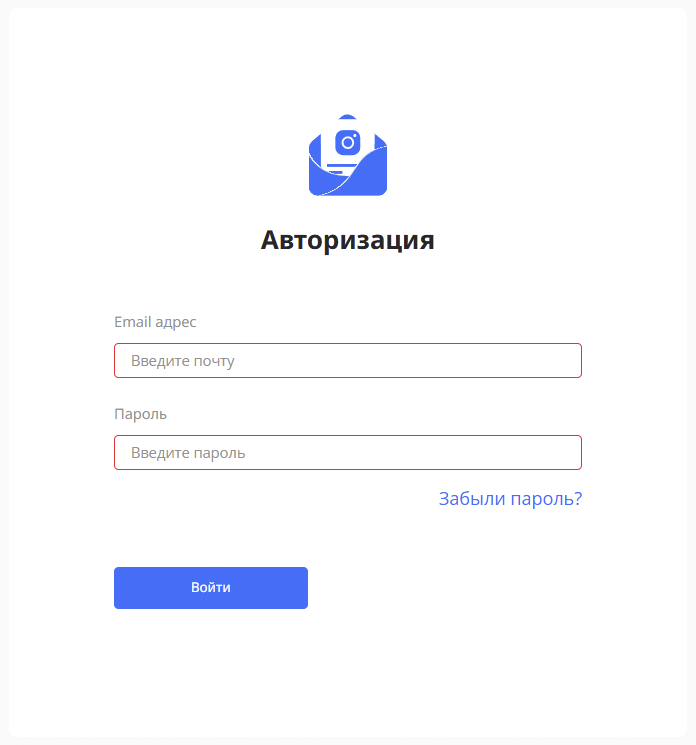
Авторизация в ПО «МенторЛаб» для всех ролей осуществляется по одному принципу.
Сотрудник выполняет переход на страницу с формой авторизации (Рисунок 1), которая запрашивает на ввод Логин и Пароль:
Рисунок 1 – Форма авторизации
Если данные были заполнены корректно, то открывается главная страница рабочего поля. Для Администратора главная страница – это модуль «Сотрудники» (Рисунок 2, дополнительно см. Раздел 3.2.1.3.):
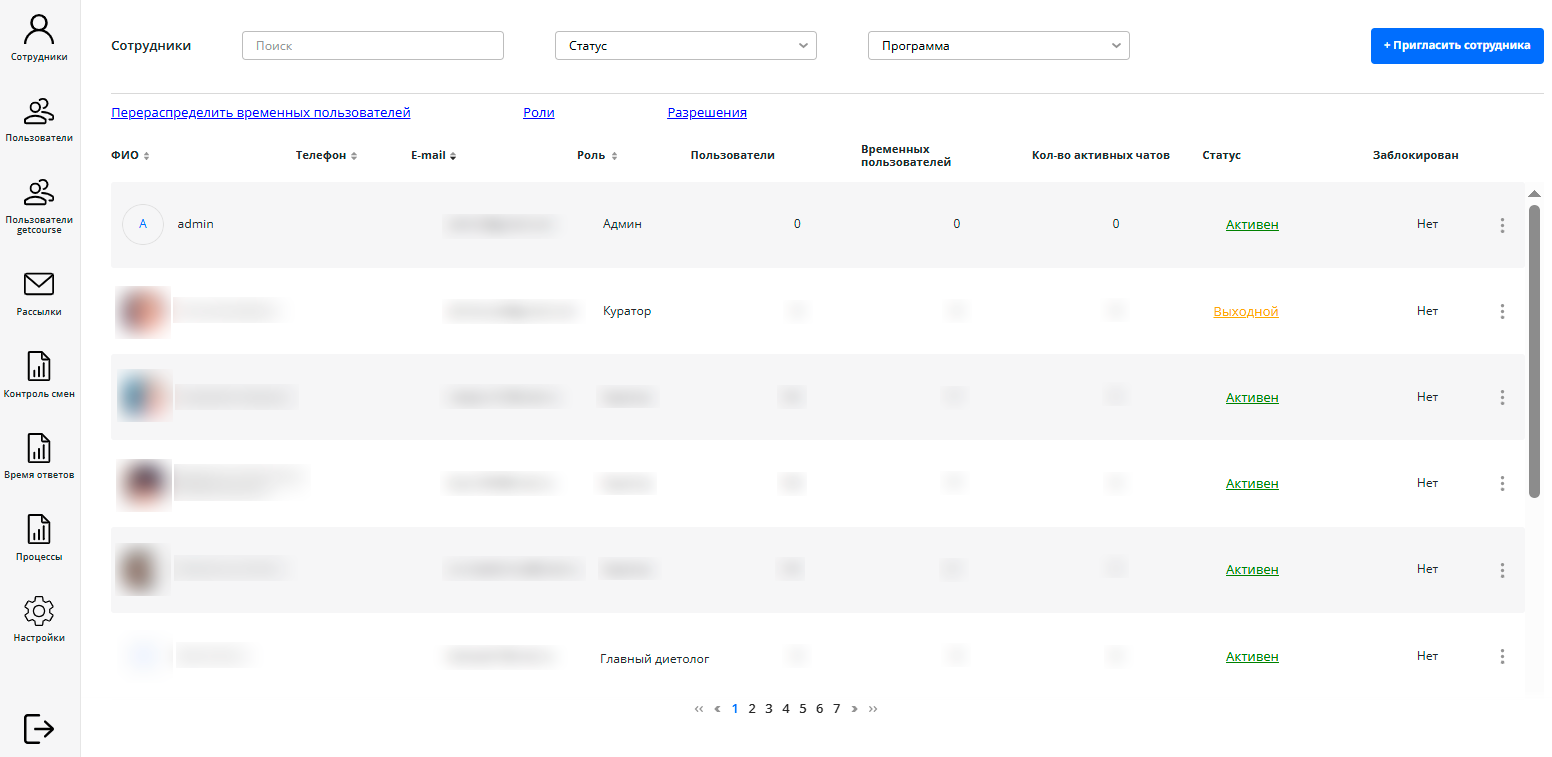
Рисунок 2 – Главная страница при входе под ролью Администратора
Рабочая панель, отображаемая в Меню, содержит перечень доступных Администратору функциональных модулей:
«Сотрудники»;
«Пользователи»;
«Пользователи getcourse»;
«Рассылки»;
«Контроль смен»;
«Время ответов»;
«Процессы»;
«Настройки».
На Рабочей панели Администратора модули выглядят следующим образом:
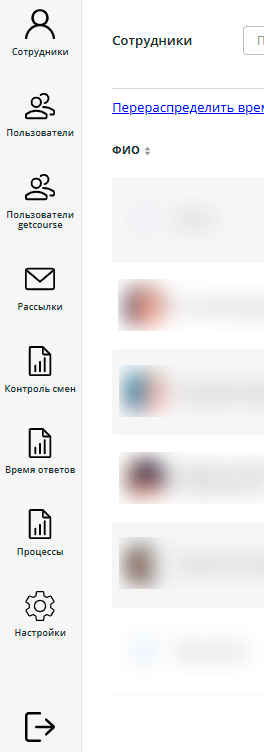
Рисунок 3 – Рабочая панель Администратора
Для сравнения приведем вид Рабочей панели (в общем виде) для сотрудника без доступа к дополнительным модулям настройки и управления. На Рисунке 4 отдельно выделена кнопка выхода из аккаунта.
Для рядового сотрудника Рабочая панель будет содержать примерно следующий набор модулей:
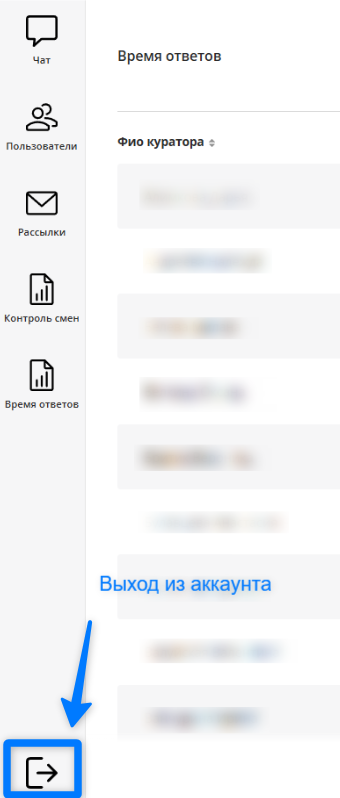
Рисунок 4 – Рабочая панель сотрудника (без модулей настройки и управления)
Модуль «Сотрудники», доступный только для ролей «Технический специалист» и «Администратор», представляет собой собой таблицу с данными действующих сотрудников, а именно: ФИО, телефон, e-mail, прикрепленные и временные участники программ, активные чаты сотрудника, его статус («Активен», «Выходной», «Уволен»), а также заблокирован ли сотрудник («Да» или «Нет»):
Рисунок 5 – Модуль «Сотрудники»
Для столбцов ФИО, телефон, е-mail и роль доступна сортировка по возрастанию или убыванию.
В верхней части экрана, под строкой поиска, расположены три синие кнопки: «Перераспределить временных пользователей», «Роли» и «Разрешения».
Нажатие на кнопку «Перераспределить временных пользователей» открывает окно с предложением распределить участников программ от кураторов, находящихся на выходном, к кураторам, которые на данный момент работают. Эта операция занимает некоторое время:
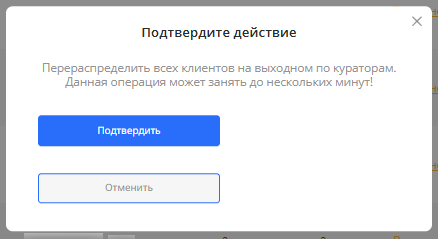
Рисунок 6 – Перераспределение временных пользователей
Раздел с настройкой ролей позволяет добавлять новые роли, переименовывать уже созданные, а также редактировать разрешения для ролей:
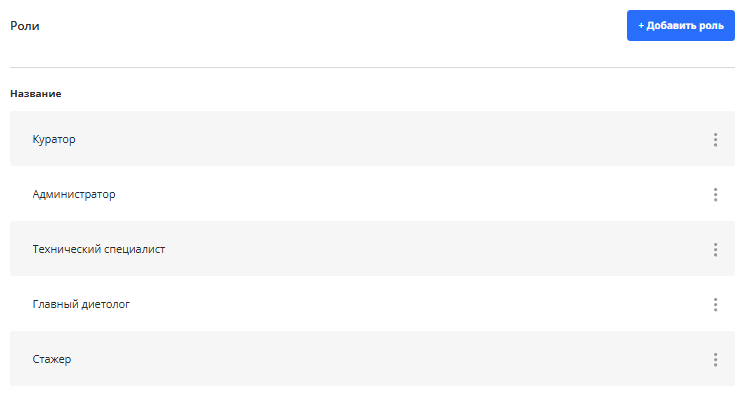
Рисунок 7 – Настройка ролей
Настройка разрешений позволяет добавлять новые модули, а также редактировать уже подключенные, группируя, редактируя пути, добавляя или отзывая у них разрешения на чтение, редактирование и удаление:
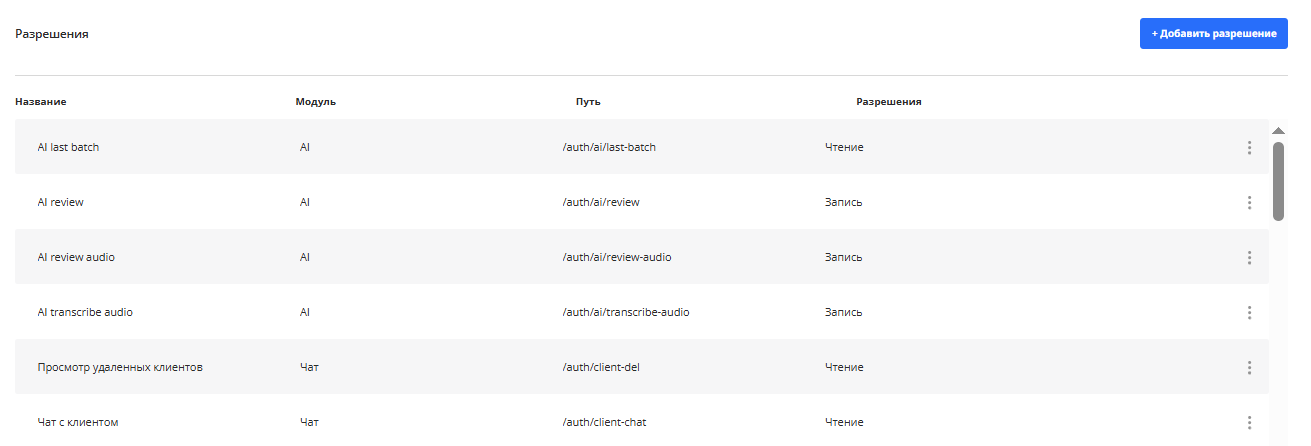
Рисунок 8 – Настройка разрешений
В каждой строке рядом с сотрудником находится символ «троеточие». При нажатии на символ открывается меню с дополнительными действиями, которые Администратор может провести над профилем сотрудника (Рисунок 9), а именно – редактировать профиль, заблокировать сотрудника, уволить его или удалить профиль:
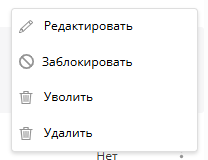
Рисунок 9 – Дополнительные действия над профилем, доступные Администратору
Свой собственный профиль Администратор может только отредактировать.
Администратор может редактировать профиль любого сотрудника, изменив или удалив его фото, ФИО, электронную почту, пароль, телефон, его роль или количество активных чатов. Со страницы редактирования профиля также можно заблокировать сотрудника или удалить его с платформы (Рисунок 10):
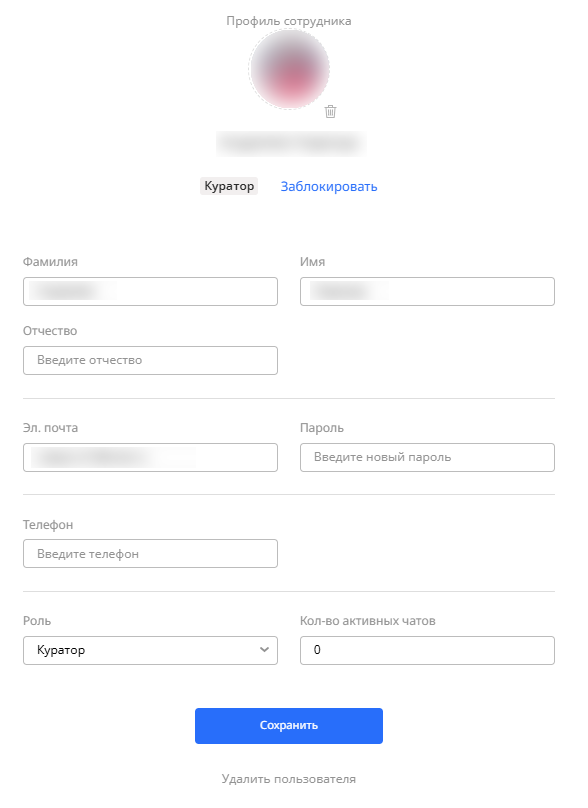
Рисунок 10 – Редактирование профиля сотрудника
При редактировании своего профиля Администратор может изменить фото, ФИО, электронную почту и пароль (Рисунок 11):
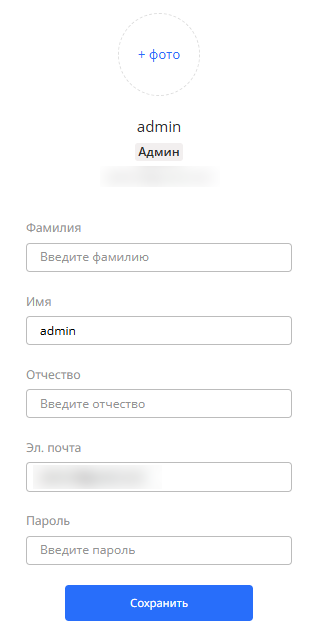
Рисунок 11 – Редактирование профиля Администратора
Если вернуться на основной экран модуля (Рисунок 5), то в верхней части будет расположена строка поиска по сотрудникам, а также сверху расположены фильтры для настройки отображения таблицы с сотрудниками по параметрам:
фильтр по статусу: Активен, На выходном, Уволен;
фильтр по программе: Полные программы, Рассрочки, Week (Недельные).
На Рисунке 12 продемонстрирована работа фильтра, установленного на значение «На выходном»:
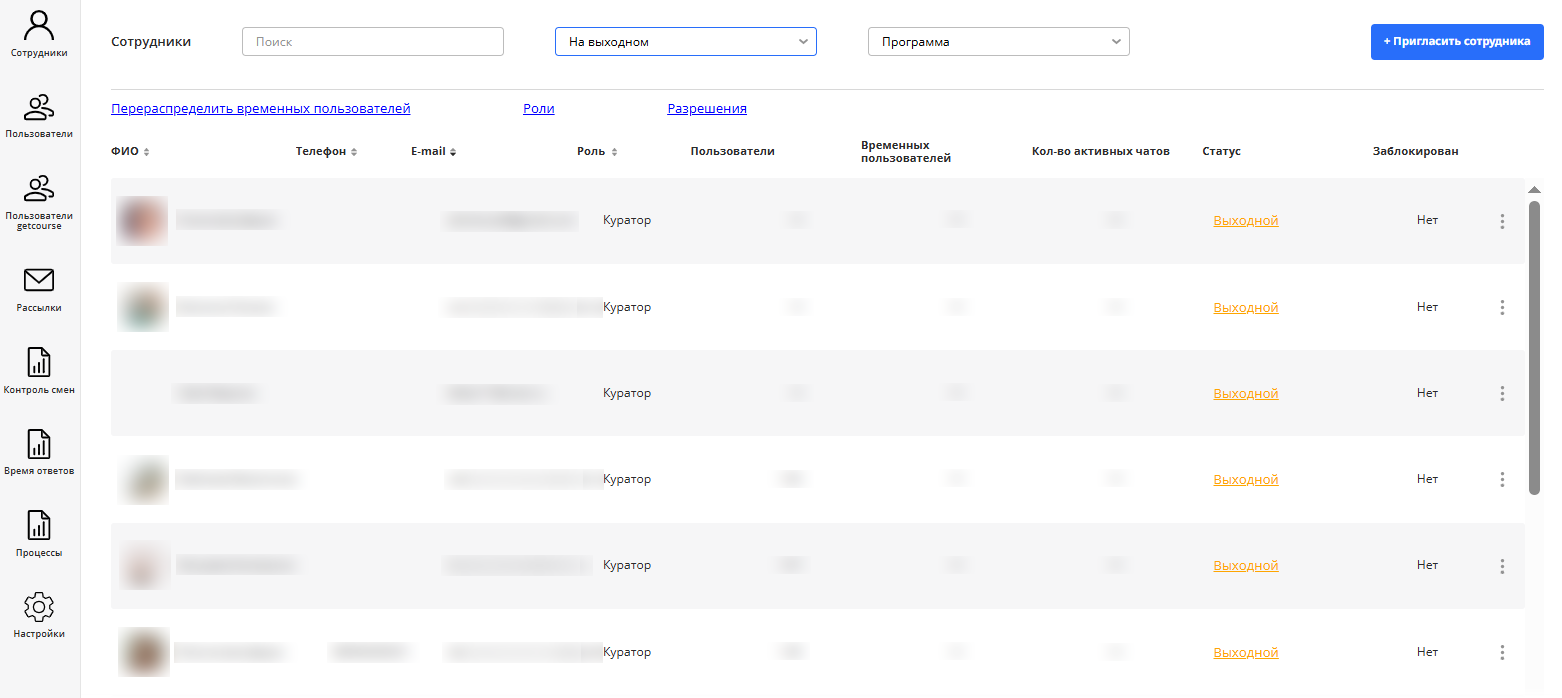
Рисунок 12 – Пример фильтрации по статусу «На выходном»
Для приглашения нового сотрудника в пространство платформы нужно нажать синюю кнопку « + Пригласить сотрудника» (Рисунки 5 и 12) в правом верхнем углу основного экрана модуля. После этого откроется форма добавления нового сотрудника (Рисунок 13). Форма запрашивает на ввод следующие данные о сотруднике:
фамилия;
имя;
отчество;
электронная почта;
роль сотрудника.
После заполнения всех обязательных полей нужно нажать кнопку «Сохранить» для завершения добавления сотрудника.
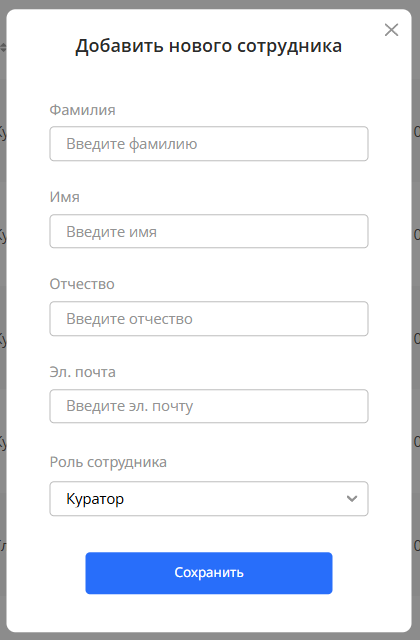
Рисунок 13 – Добавление нового сотрудника на платформу
Модуль «Пользователи» представляет собой таблицу с данными участников программы, а именно: ФИО, телефон, e-mail, куратор и программа (Рисунок 14). Для облегчения использования таблицы внутри модуля расположена строка поиска по имени.
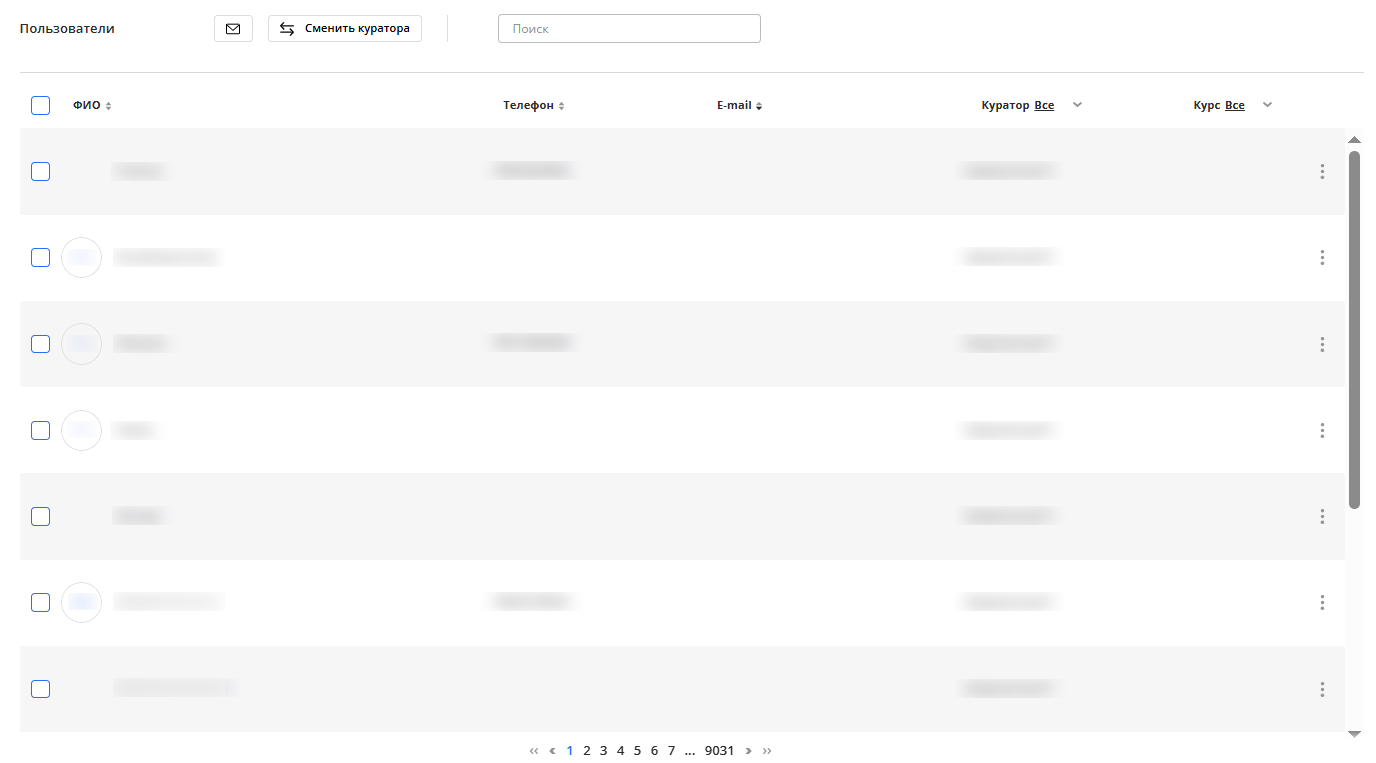
Рисунок 14 – Модуль «Пользователи»
Для столбцов «ФИО», «Телефон», «E-mail» доступна сортировка по возрастанию или убыванию. В столбце «Куратор» можно выбрать всех кураторов или конкретного по ФИО (если ФИО отсутствует, то отображается электронная почта). В столбце «Курс» (программа) можно также выбрать все программы или программы по параметру «Полная стоимость», «Рассрочка», «Неделя».
В этом модуле так же, как и в модуле «Сотрудники», в каждой строке с участником программы находится символ «троеточие». При нажатии на символ открывается меню с дополнительными действиями, которые Администратор может провести над профилем участника программы (Рисунок 15), а именно – заблокировать, удалить профиль, вручную активировать профиль или вручную установить код для анкеты здоровья:
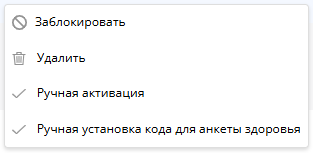
Рисунок 15 – Меню действий над профилем участника программы
Подробнее про анкету здоровья: см. Раздел 3.3. Участники программ (Рисунки 40, 41, 42).
Участнику программы можно сменить куратора. Для этого нужно установить галочку (Рисунок 14) напротив нужного участника программы, а затем нажать на белую кнопку «Сменить куратора» вверху экрана. Окно смены куратора для выбранных таким образом участников программы будет выглядеть следующим образом:
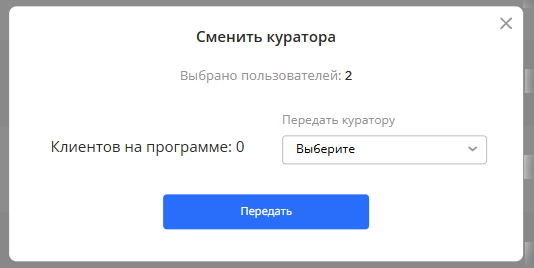
Рисунок 16 – Смена куратора для определенных участников программы
Если не выбирать участника программы и просто нажать на кнопку, то окно смены куратора будет выглядеть следующим образом:
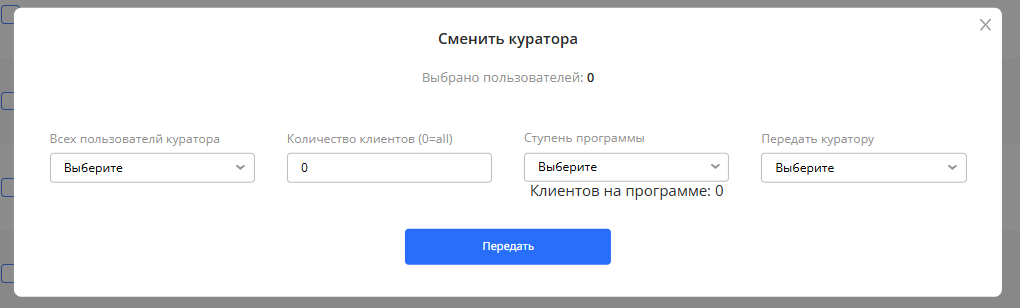
Рисунок 17 – Смена куратора для группы участников определенного куратора
В этом случае можно будет передать участников программы одного куратора другому. Значение «0» в столбце «Количество клиентов» означает «Все клиенты куратора».
Рядом с кнопкой «Сменить куратора» есть кнопка с символом конверта (Рисунок 14). При нажатии на нее открывается окно создания массовой рассылки (Рисунок 21). Подробнее о рассылках – в Разделе 3.2.1.6. (Модуль «Рассылки»).
Как и в модуле «Пользователи», в данном модуле представлена таблица с данными участников программы (но только для платформы getcourse), а именно: ФИО, телефон, e-mail, id пользователя на платформе, название программы, его начало и дата его завершения. Остальные параметры опциональны. Все столбцы можно сортировать по возрастанию или убыванию значения. Для облегчения использования таблицы внутри модуля расположена строка поиска.
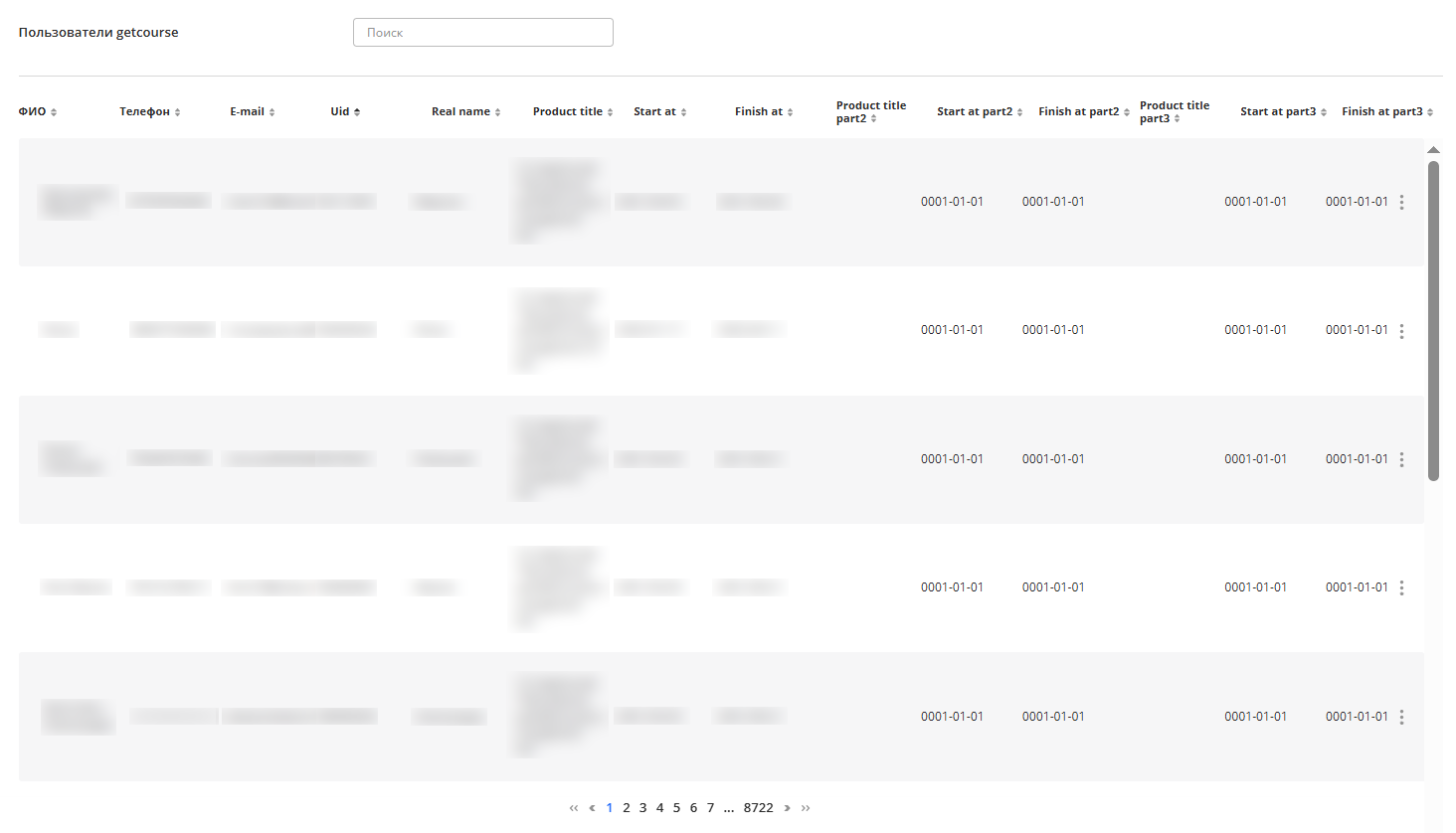
Рисунок 18 – Модуль «Пользователи getcourse»
При нажатии на символ трех точек в конце каждой строки появляется опция редактирования записи о пользователе, позволяющая отредактировать все строки или удалить запись:
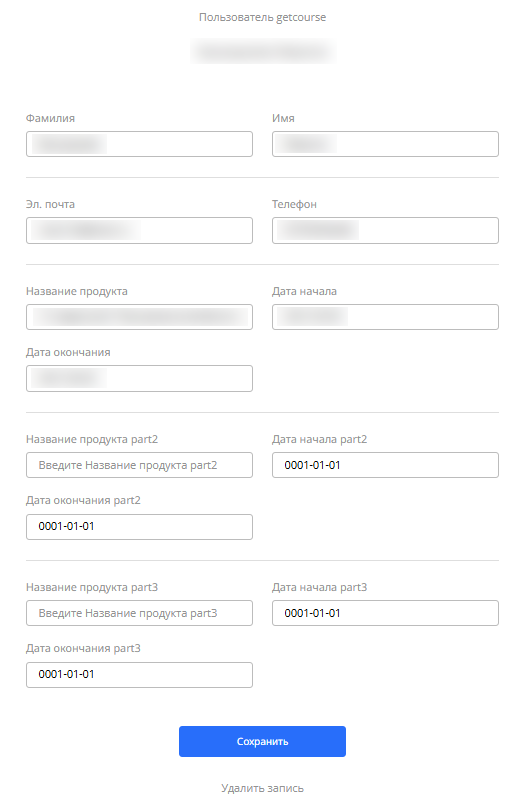
Рисунок 19 – Редактирование записи для пользователя getcourse
Модуль «Рассылки» содержит в себе таблицу с данными о существующих массовых рассылках (Рисунок 20). Таблица содержит следующие данные: сообщение (тело письма), дата и время создания, прикрепленный файл, имя куратора создавшего рассылку, пользователи (сотрудники и/или участники программ) которым рассылка предназначается, а также ступени программы.
В каждой строке о массовой рассылке в правой ее части расположено меню, включающее функции для редактирования тела письма и для удаления рассылки:
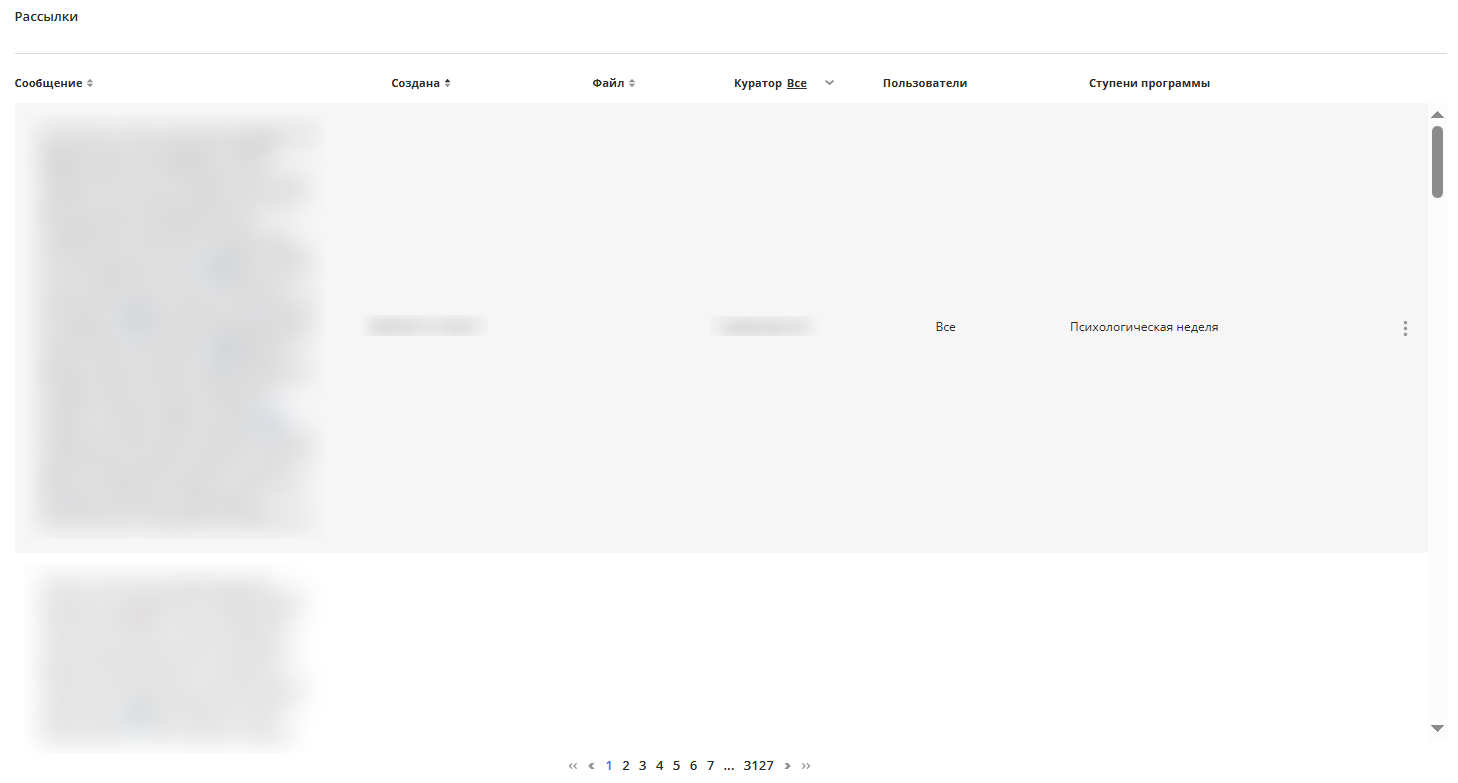
Рисунок 20 – Модуль «Рассылки»
Создание массовой рассылки Администратором происходит через модуль «Пользователи» (см. Раздел 3.2.1.4. Модуль «Пользователи»). Для этого нужно нажать на кнопку с символом конверта.
При нажатии на значок конверта открывается форма создания массовой рассылки по участникам программ/сотрудникам (Рисунок 21). Для формирования рассылки доступен выбор кому будет направлено сообщение, в связи с какой ступенью программы и поле для ввода самого сообщения.
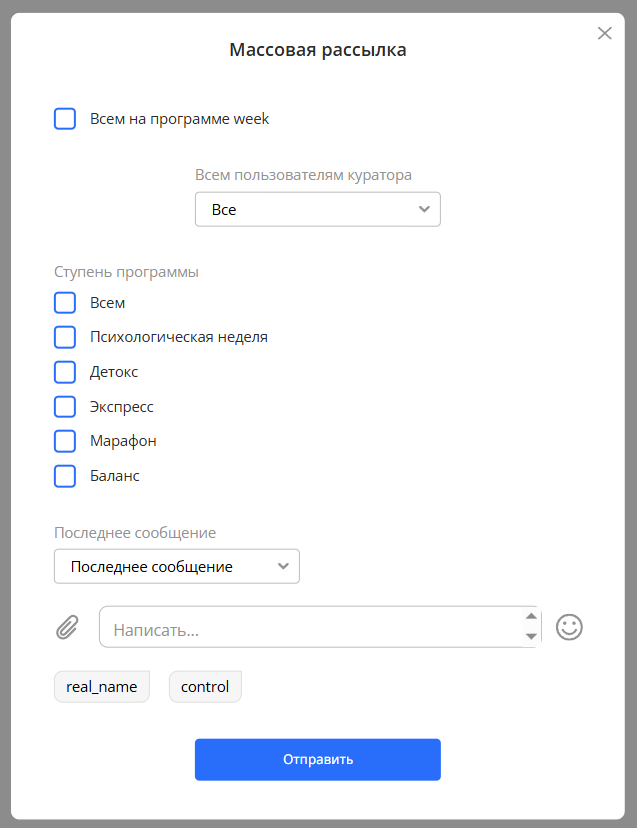
Рисунок 21 – Форма создания массовой рассылки
Модуль «Контроль смен» реализует функционал просмотра статистики по сменам (Рисунок 22). Вверху экрана доступно поле с выбором даты смены. При нажатии на него откроется выпадающее меню с календарем, в котором можно установить дату интересующей смены.
Таблица внутри модуля содержит записи по каждому сотруднику:
ФИО сотрудника;
время первого ответа за смену;
время последнего ответа за смену;
количество неотвеченных сообщений на конец смены;
средняя длительность смены.
Приведенная статистика позволяет оценить качество отработанной смены и ее продолжительность. Встроенные фильтры в каждом столбце таблицы (двойные стрелки) обеспечивают фильтрацию в прямом и обратном порядке в зависимости от величины в столбце, что упрощает проведение сравнения по параметрам.
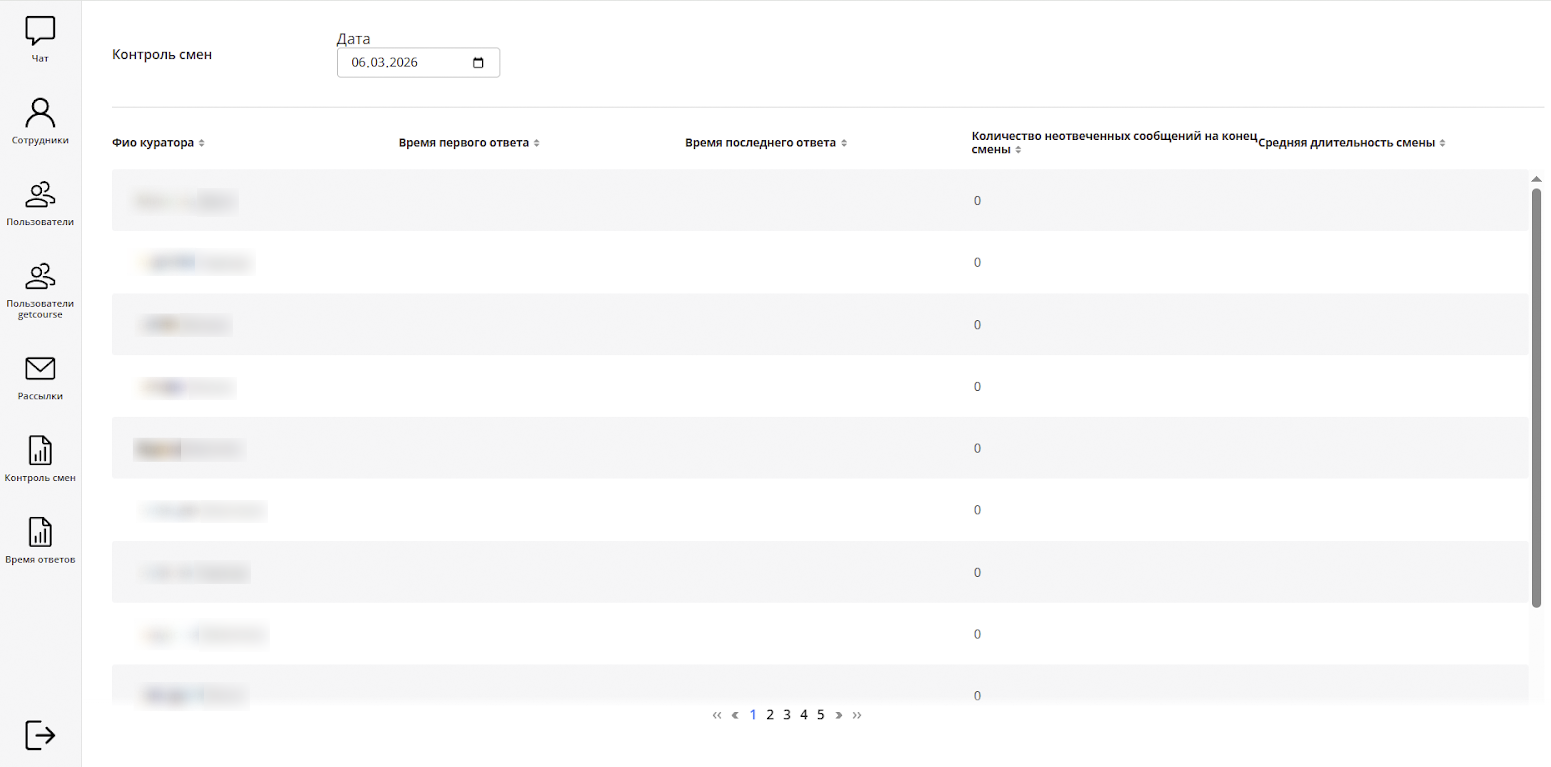
Рисунок 22 – Модуль «Контроль смен»
Модуль «Время ответов» содержит функционал для анализа скорости ответа каждого сотрудника прикрепленным к сотруднику участникам (Рисунок 23). Таблица внутри модуля отображает показатели «Среднее время ответа» и «Топ 3 пауз между ответами», к которым также возможно применять фильтры прямого и обратного порядка для выявления лучших и худших показателей.
При применении фильтра по дате, расположенного в верхней части экрана, выставляется временное ограничение для просмотра статистики только в указанном периоде.
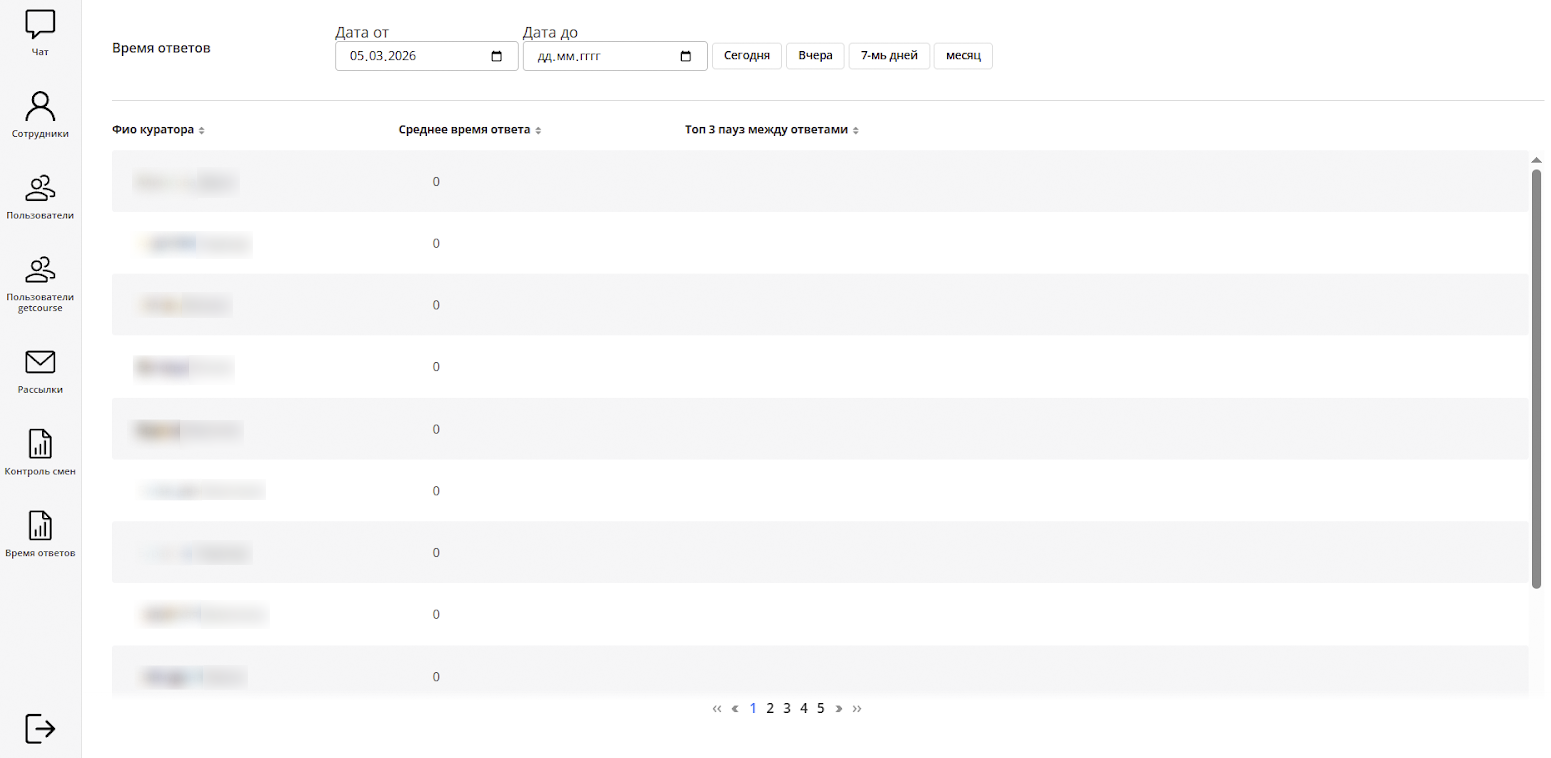
Рисунок 23 – Модуль «Время ответов»
Модуль «Процессы» включает в себя функционал по созданию и настройке внутренних процессов платформы по взаимодействию сотрудников и участников программ (Рисунок 24):
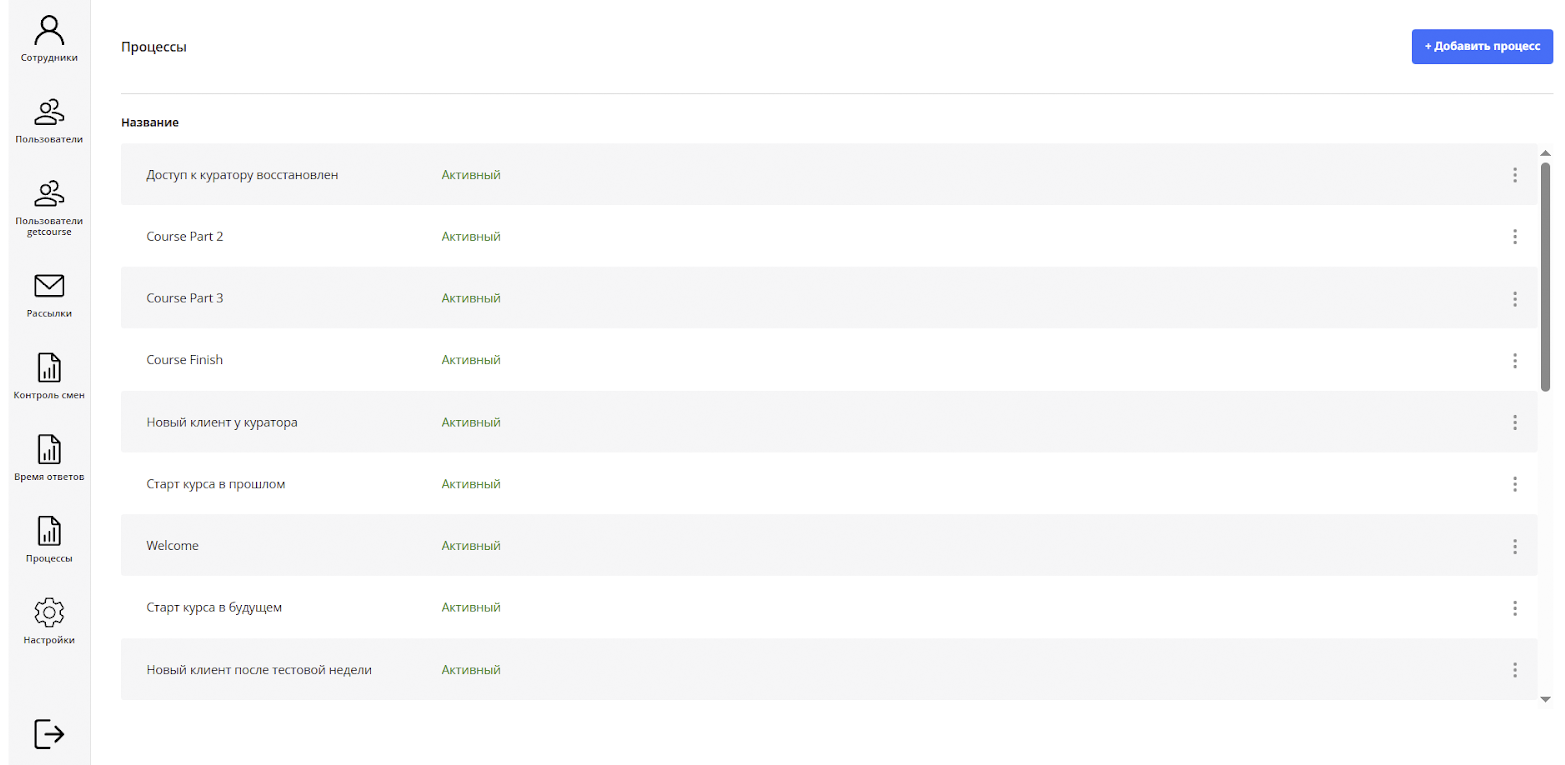
Рисунок 24 – Модуль «Процессы»
Для создания нового процесса нужно нажать на синюю кнопку в правой верхней части экрана «Добавить процесс», после чего открывается форма для ввода наименования процесса (Рисунок 25). Созданный процесс отобразится в общей таблице, в которой по нажатию на значок трех точек в строке процесса доступны функции редактирования и удаления процесса.
При настройке/редактировании процесса открывается форма, как показано на Рисунке 26, которая позволяет выстраивать структуру процесса в виде наглядной блок-схемы. Для создания нового блока в цепочке процесса нажимается кнопка «Добавить блок», после чего открывается возможность встроить его в блок-схему. По завершении работы над процессом нажимается кнопка «Сохранить».
Также внутри формы настройки процесса доступна функция его активации и просмотра истории запусков.
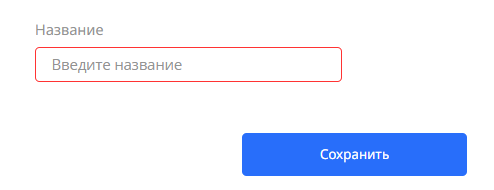
Рисунок 25 – Создание процесса
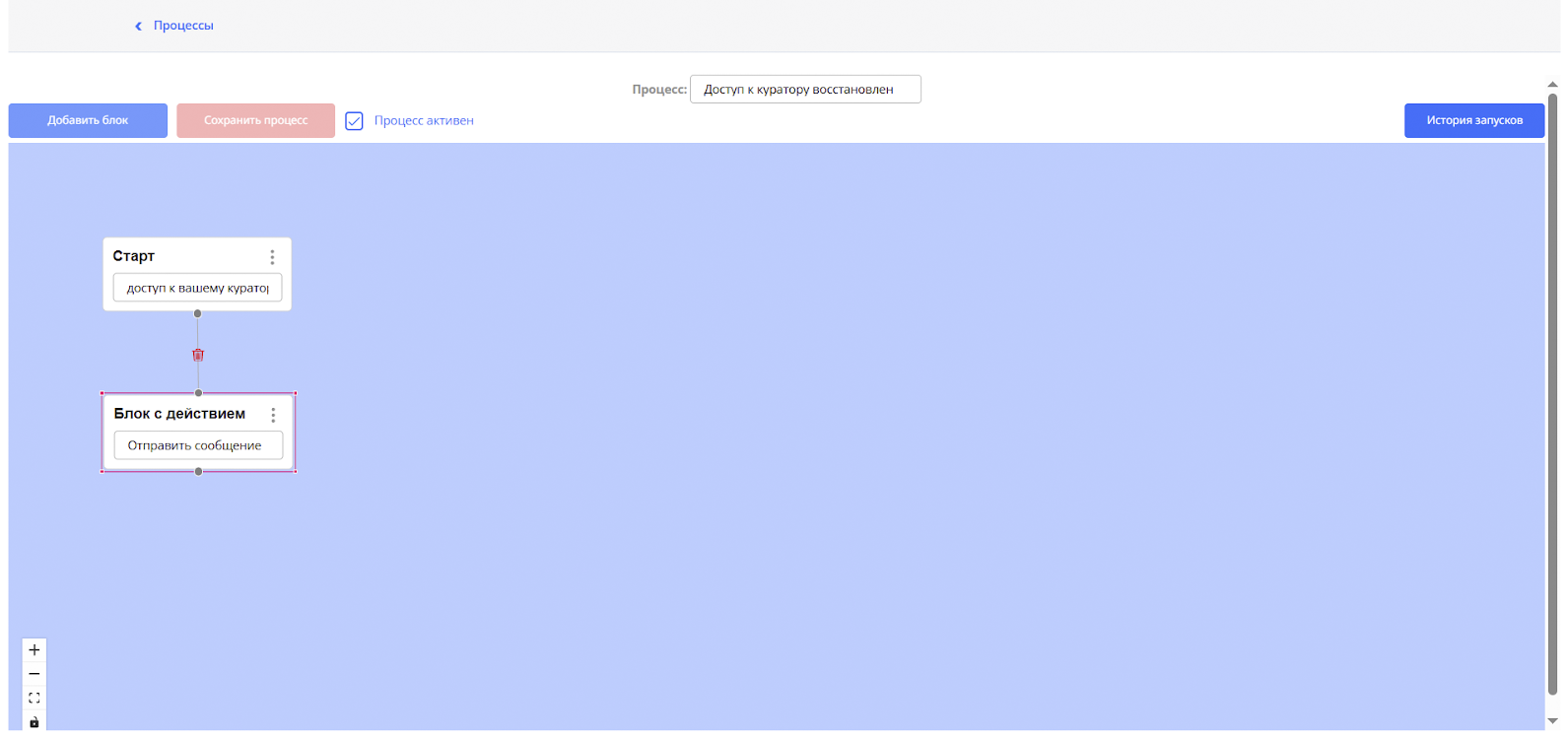
Рисунок 26 – Настройка процесса
Модуль «Настройки» реализует функционал по закреплению сотрудников и участников (пользователей) по параметрам «Full», «Part» и «Week» (Рисунок 27). Закрепление пользователя осуществляется с помощью установки галочки (чекбокса) напротив выбранного пользователя в представленном перечне. Здесь доступен множественный выбор.
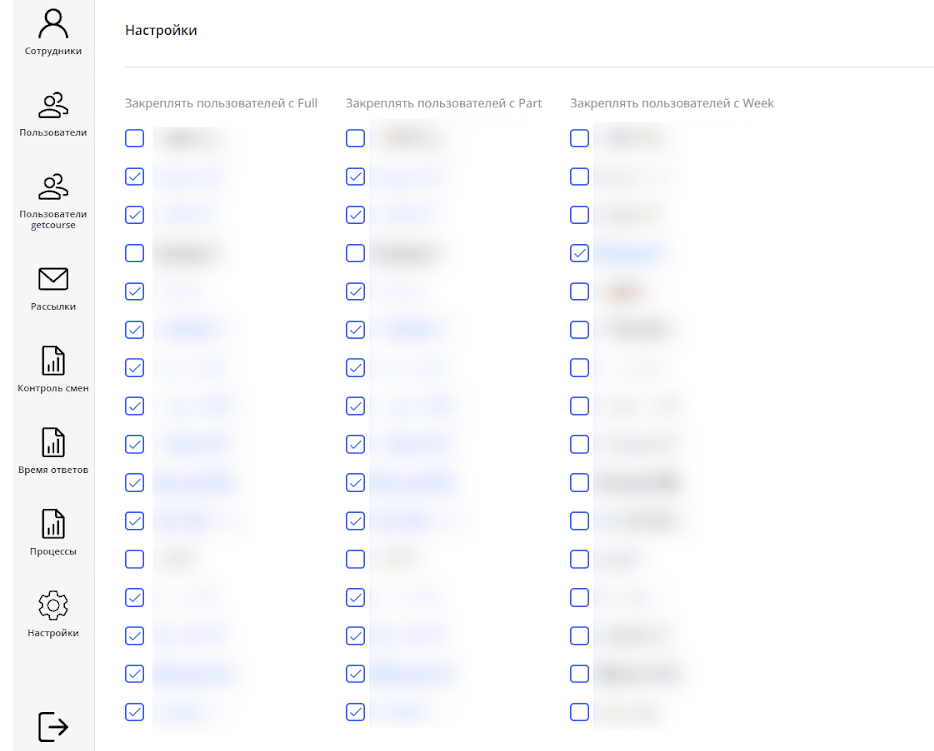
Рисунок 27 – Модуль «Настройки»
Переход в модуль «Профиль» для Администратора возможен только через модуль «Сотрудники» (см. Раздел 3.2.1.3. и Рисунок 11), поскольку Администратору недоступен модуль «Чат» и функциональное меню.
Роль «Технический специалист» создается Администратором. У Технического специалиста есть доступ к настройкам интеграций, мониторингу, логам, управление нераспределенными участниками, а также он оказывает техническую поддержку.
Для роли «Технический специалист» доступны разделы:
Чат
Сотрудники
Пользователи
Пользователи getcourse
Рассылки
Контроль смен
Время ответов
Профиль
Процесс авторизации аналогичен процессу авторизации для Администратора (см. Раздел 3.2.1.1. Авторизация).
Для Технического специалиста главная страница – это модуль «Чат» (Рисунок 28, дополнительно см. Раздел 3.2.2.3.):
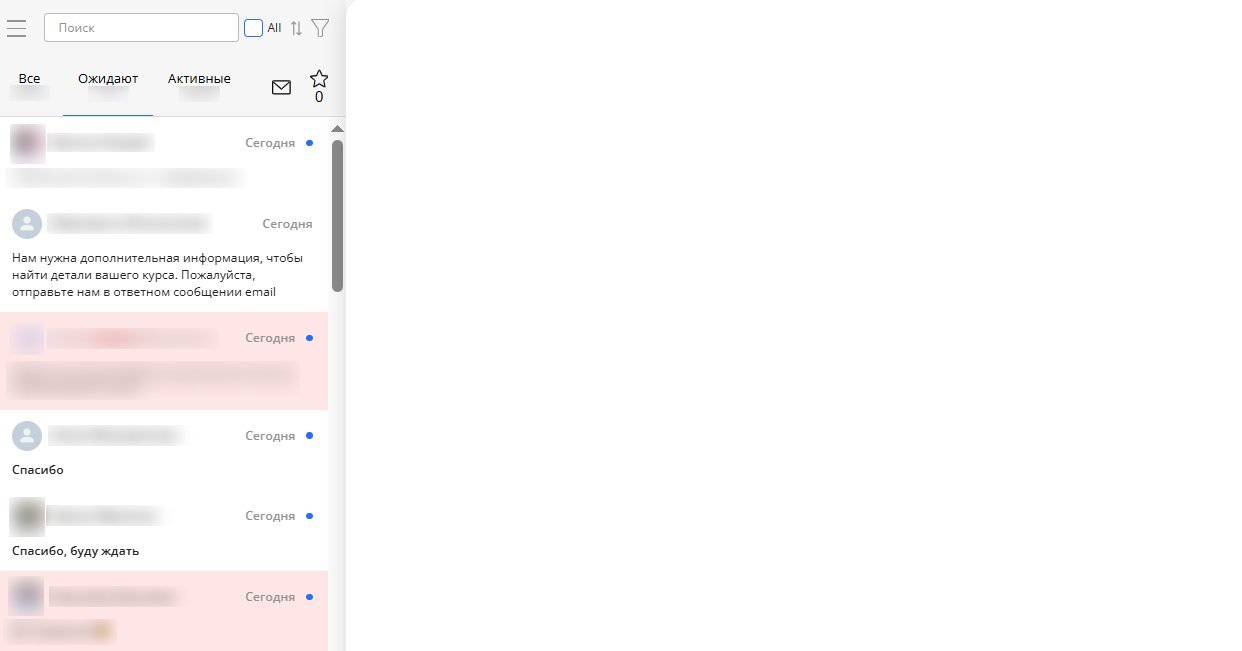
Рисунок 28 – Главная страница при входе под ролью Технического специалиста
Рабочая панель для всех сотрудников, которым доступен модуль «Чат», отличается от Рабочей панели Администратора (см. Рисунок 29):
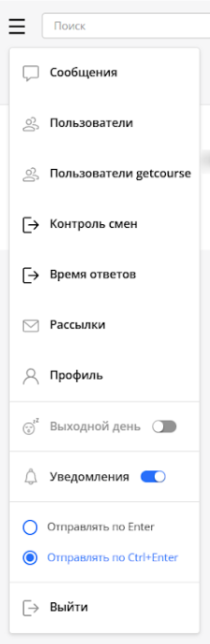
Рисунок 29 – Функциональное меню Технического специалиста
Все доступные сотрудникам модули расположены в том числе и внутри Меню, в котором размещены дополнительные блоки:
кнопка для перехода в профиль («Профиль»);
регулятор для установки выходного дня («Выходной день»);
регулятор для настройки уведомлений («Уведомления»);
настройка комбинации кнопок для отправки сообщений (по Enter и по Ctrl+Enter);
кнопка выхода из аккаунта.
Более подробная информация о дополнительных блоках и функциях:
Установка выходного дня — при включении функции отправка сообщений участниками программ и сотрудниками техническому специалисту недоступна, его пользователи перераспределяются между другими техническими специалистами. При отключении сообщения снова приходят техническому специалисту.
Уведомления — при включении функции приходят уведомления о новых сообщениях, при отключении уведомления не приходят.
Отправлять ответы по:
Enter — при выборе данного варианта новые сообщения в чате отправляются с помощью клика на кнопку Enter
Ctrl + Enter — при выборе данного варианта новые сообщения в чате отправляются с помощью клика на комбинацию кнопок Ctrl + Enter.
Для того чтобы перейти в стандартную Рабочую панель, сотруднику нужно развернуть функциональное меню и перейти в любой модуль кроме Чата. Стандартная Рабочая панель Технического специалиста содержит следующие функциональные модули:
«Чат»;
«Сотрудники»;
«Пользователи»;
«Пользователи getcourse»;
«Рассылки»;
«Контроль смен»;
«Время ответов».
На Рабочей панели Технического специалиста модули выглядят следующим образом:
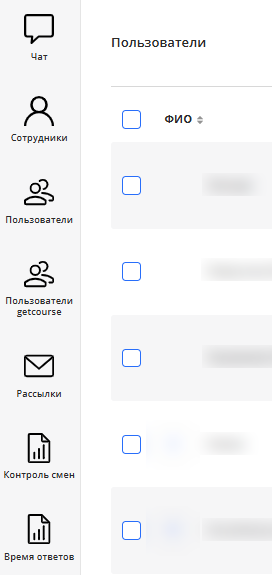
Рисунок 30 – Рабочая панель Технического специалиста
Модуль «Чат» представляет собой внутреннюю систему обмена сообщениями между сотрудниками (для Куратора – только между участниками программы и самим Куратором), а также отображает чаты с участниками программ (см. пример на Рисунке 36):
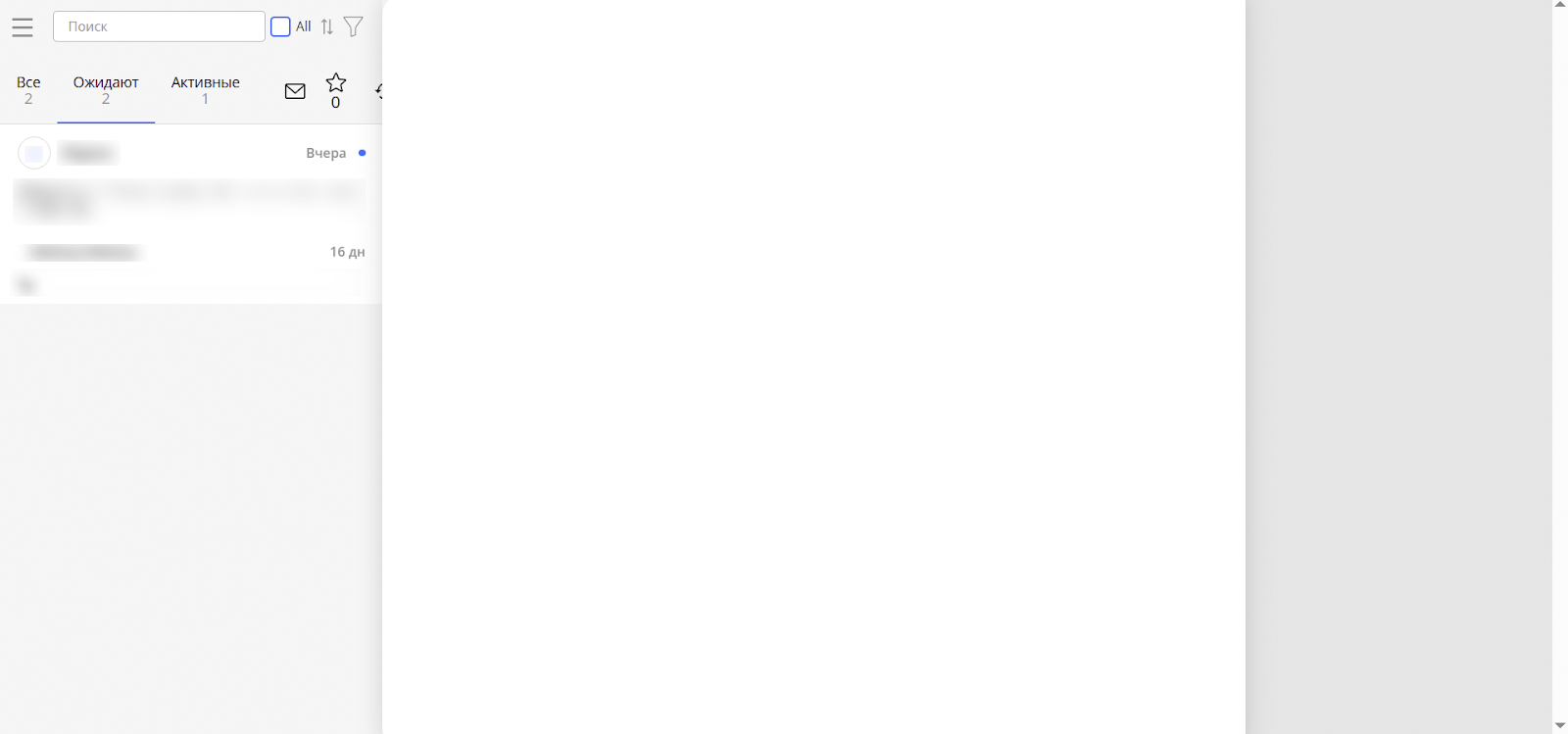
Рисунок 31 – Модуль «Чат»
Внутри модуля доступна мини-панель с фильтрами и разделами, через которые настраивается отображение чатов по выбранному принципу (Рисунок 32).
Разделы группируются на «Все» (отображает все чаты сотрудника) и «Ожидают» (отображает чаты, которые ожидают ответа на текущий момент).
Помимо разделов по чатам встроены также функции создания массовой рассылки по сотрудникам (символ конверта) и просмотра закрепленных чатов (символ звезды) — см. Рисунок 32.
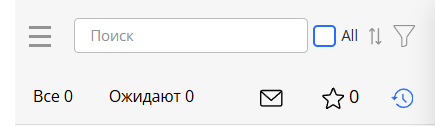
Рисунок 32 – Панель внутри модуля «Чат»
При нажатии на значок конверта открывается форма создания массовой рассылки по участникам программ/сотрудникам (Рисунок 33). Эта форма идентична той, что была описана в Разделе 3.2.1.6. Модуль «Рассылки» (Рисунок 21). Для формирования рассылки доступен выбор кому будет направлено сообщение, в связи с какой ступенью программы и поле для ввода самого сообщения:
Рисунок 33 – Форма создания массовой рассылки
Для сортировки чатов по времени последнего сообщения выставляется галочка на параметрах «Сначала новые» и «Сначала старые» (Рисунок 34).
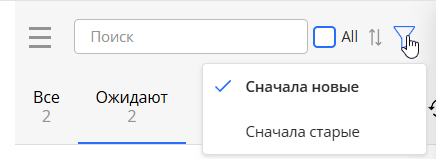
Рисунок 34 – Настройка отображения чатов по хронологии
При нажатии на значок в виде двойных стрелок (см. Рисунок 35) открывается расширенный фильтр, содержащий в себе сортировку по периоду, этапу программы, сроку давности последнего сообщения и сроку добавления в чат. Для получения перечня заархивированных чатов нажимается кнопка «Архив».
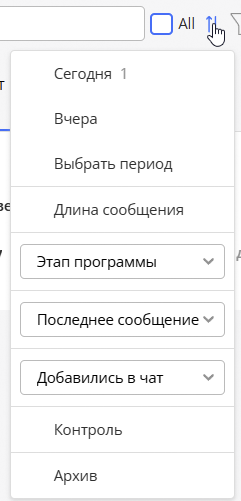
Рисунок 35 – Расширенный архив в модуле «Чат»
При нажатии на чат в правой части экрана появляется функциональное окно, содержащее чат с сотрудником / участником программы и карточку данных о сотруднике или участнике (Рисунок 36).
В нижней части экрана расположена строка для ввода сообщения, над которой также расположены функции для создания заметок, установки замены формулировок и поиска готовых шаблонов сообщений.
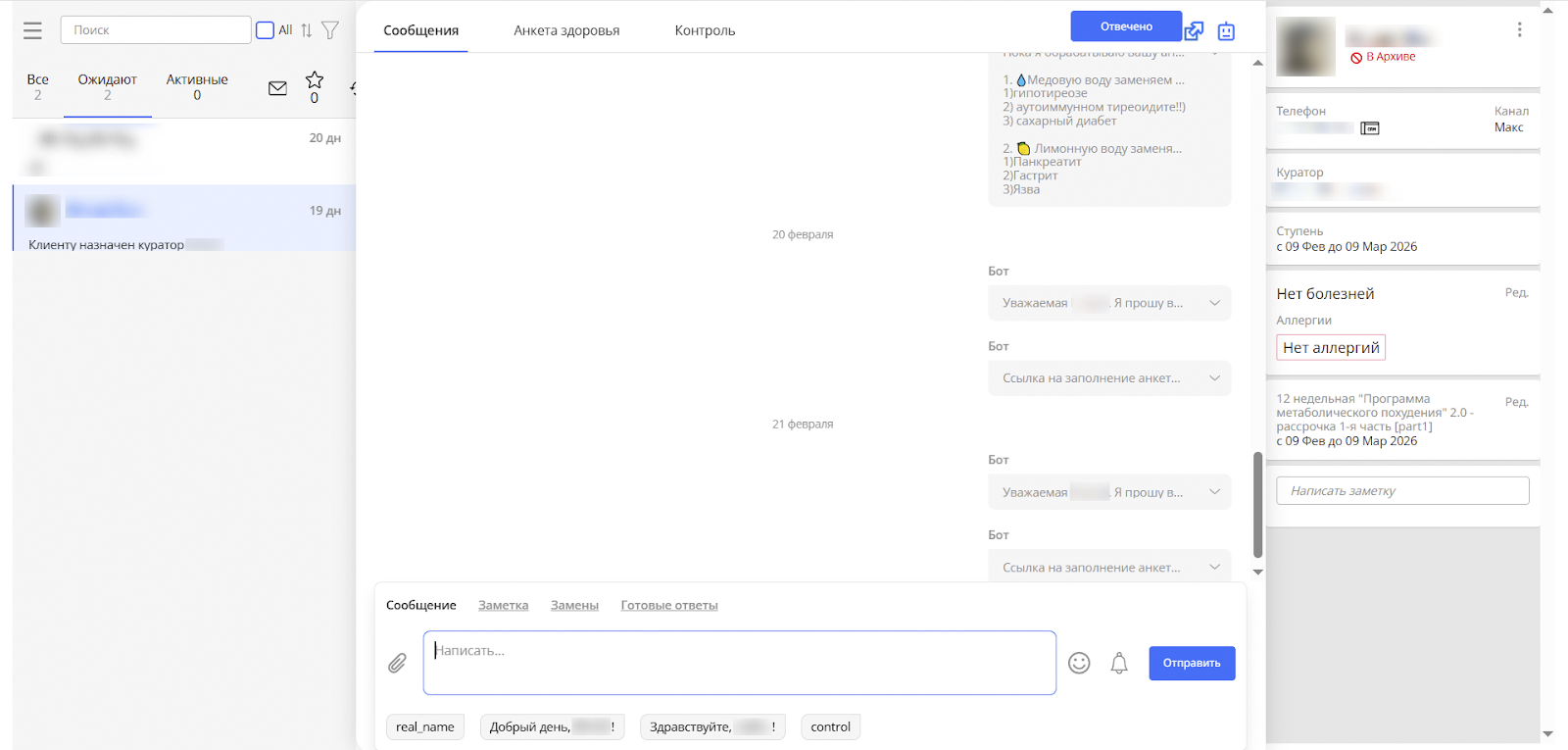
Рисунок 36 – Вид чата с сотрудником или участником программы
Модуль аналогичен одноименному модулю для Администратора (см. Раздел 3.2.1.3. Модуль «Сотрудники»).
Модуль аналогичен одноименному модулю для Администратора (см. Раздел 3.2.1.4. Модуль «Пользователи»). Это относится также и к функции создания массовой рассылки.
Модуль аналогичен одноименному модулю для Администратора (см. Раздел 3.2.1.5. Модуль «Пользователи getcourse»).
Модуль аналогичен одноименному модулю для Администратора (см. Раздел 3.2.1.6. Модуль «Рассылки»).
Модуль аналогичен одноименному модулю для Администратора (см. Раздел 3.2.1.7. Модуль «Контроль смен»).
Модуль аналогичен одноименному модулю для Администратора (см. Раздел 3.2.1.8. Модуль «Время ответов»).
Переход в модуль «Профиль» расположен в функциональном меню (см. Рисунок 29). Сначала нужно перейти в меню, затем нажать кнопку «Профиль». После этого открывается форма с данными аккаунта, в который выполнен вход (Рисунок 37).
В открывшейся форме отображаются контактные данные сотрудника, прикрепленная фотография, роль сотрудника, а также поле для ввода нового пароля (при желании можно сменить пароль). Роль может изменять только Администратор или Технический специалист.
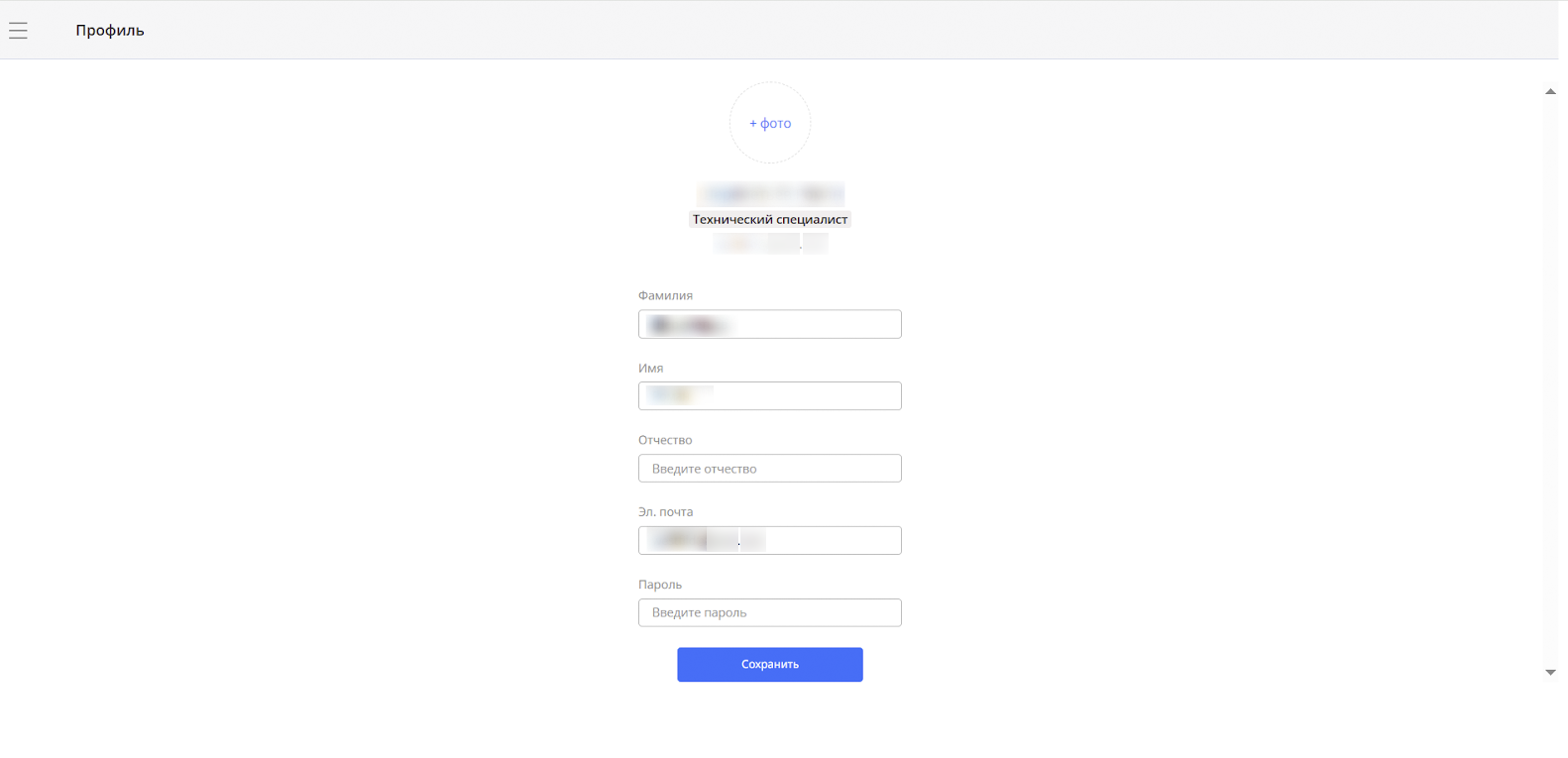
Рисунок 37 – Модуль «Профиль»
Роль «Методист» создается Администратором. У Методиста есть расширенный доступ к участникам программ, возможности для просмотра аналитики, управление базой знаний.
Для роли «Методист» доступны разделы:
Чат
Пользователи
Рассылки
Контроль смен
Время ответов
Профиль
Процесс авторизации аналогичен процессу авторизации для Технического специалиста (см. Раздел 3.2.2.1. Авторизация).
Для Методиста, как и для Технического специалиста, главная страница – это модуль «Чат».
Функциональное меню для Методиста незначительно отличается от меню Технического специалиста. В нем отсутствует модуль «Пользователи getcourse» (см. Рисунок 38):
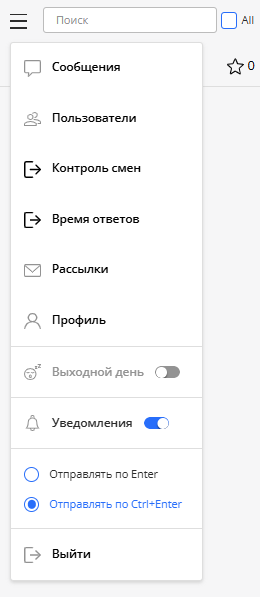
Рисунок 38 – Функциональное меню Методиста
Для Методиста дополнительно доступен тот же функционал внутри меню, что и для Технического специалиста, а именно: Установка выходного дня, Уведомления и Отправка ответов по сочетанию клавиш.
Для того чтобы перейти в стандартную Рабочую панель, сотруднику нужно развернуть функциональное меню и перейти в любой модуль кроме Чата. Стандартная Рабочая панель Методиста содержит следующие функциональные модули:
«Чат»;
«Пользователи»;
«Рассылки»;
«Контроль смен»;
«Время ответов».
На Рабочей панели Методиста модули выглядят следующим образом:
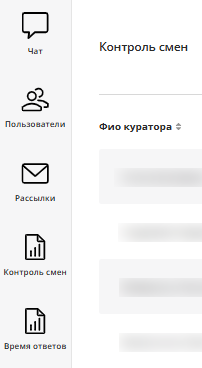
Рисунок 39 – Рабочая панель Методиста
Модуль аналогичен одноименному модулю для Технического специалиста (см. Раздел 3.2.2.3. Модуль «Чат»).
Модуль аналогичен одноименному модулю для Администратора (см. Раздел 3.2.1.4. Модуль «Пользователи»). Это относится также и к функции создания массовой рассылки.
Единственное отличие заключается в том, что Методист не может сменить куратора участнику программы. Соответственно, кнопка «Сменить куратора» отсутствует.
Модуль аналогичен одноименному модулю для Администратора (см. Раздел 3.2.1.6. Модуль «Рассылки»).
Модуль аналогичен одноименному модулю для Администратора (см. Раздел 3.2.1.7. Модуль «Контроль смен»).
Модуль аналогичен одноименному модулю для Администратора (см. Раздел 3.2.1.8. Модуль «Время ответов»).
Модуль аналогичен одноименному модулю для Технического специалиста (см. Раздел 3.2.2.10. Модуль «Профиль»). Методист не может сменить роль.
Роль «Куратор» создается Администратором. У Куратора есть доступ только к участникам своих программ, он может обмениваться сообщениями (в интерфейсе платформы, которые уходят в сообщения для участников программы), просматривать анкеты и отчеты участников, использовать подсказки ИИ-ассистента.
Для роли «Куратор» доступны разделы:
Чат
Пользователи
Рассылки
Профиль
Процесс авторизации аналогичен процессу авторизации для Технического специалиста (см. Раздел 3.2.2.1. Авторизация).
Для Куратора, как и для Технического специалиста, главная страница – это модуль «Чат».
Функциональное меню для Куратора незначительно отличается от меню Методиста. В нем отсутствуют модули «Контроль смен» и «Время ответов».
Для Куратора дополнительно доступен тот же функционал внутри меню, что и для Технического специалиста, а именно: Установка выходного дня, Уведомления и Отправка ответов по сочетанию клавиш.
Для того чтобы перейти в стандартную Рабочую панель, сотруднику нужно развернуть функциональное меню и перейти в любой модуль кроме Чата. Стандартная Рабочая панель Куратора содержит следующие функциональные модули:
«Чат»;
«Пользователи»;
«Рассылки».
Модуль аналогичен одноименному модулю для Технического специалиста (см. Раздел 3.2.2.3. Модуль «Чат»).
Кураторы могут вести чаты только с участниками своих программ.
Модуль аналогичен одноименному модулю для Администратора (см. Раздел 3.2.1.4. Модуль «Пользователи»). Это относится также и к функции создания массовой рассылки.
Куратор, как и Методист, не может сменить куратора участнику программы. Соответственно, кнопка «Сменить куратора» отсутствует.
Модуль аналогичен одноименному модулю для Администратора (см. Раздел 3.2.1.6. Модуль «Рассылки»). Куратор может создавать рассылки только для участников программ, но не для других сотрудников.
Модуль аналогичен одноименному модулю для Технического специалиста (см. Раздел 3.2.2.10. Модуль «Профиль»).
Куратор, как и Методист, не может сменить роль.
Перед началом взаимодействия с ботом для общения с Куратором участник программы должен быть зарегистрирован в мессенджере (например — MAX, Vk и др.), через который участник планирует общаться с Куратором по поводу своей программы. Участник заполняет личные данные, анкету (карту здоровья), заключает договор на программу сопровождения (Публичная оферта), а затем ведет переписку с ИИ-ассистентом и Куратором с помощью бота в мессенджере.
Анкета здоровья — это общая информация об участнике программы, его дата рождения, его рост, вес, наличие заболеваний, информация о принимаемых лекарствах и т. д. Анкета прикрепляется сотрудниками к профилю участника программы через код (Раздел 3.2.1.4. Модуль «Пользователи», Рисунок 15).
Ссылка на заполнение Анкеты выдаётся участнику программы индивидуально в чате с Куратором.
Полная анкета приведена на Рисунках 40, 41 и 42:
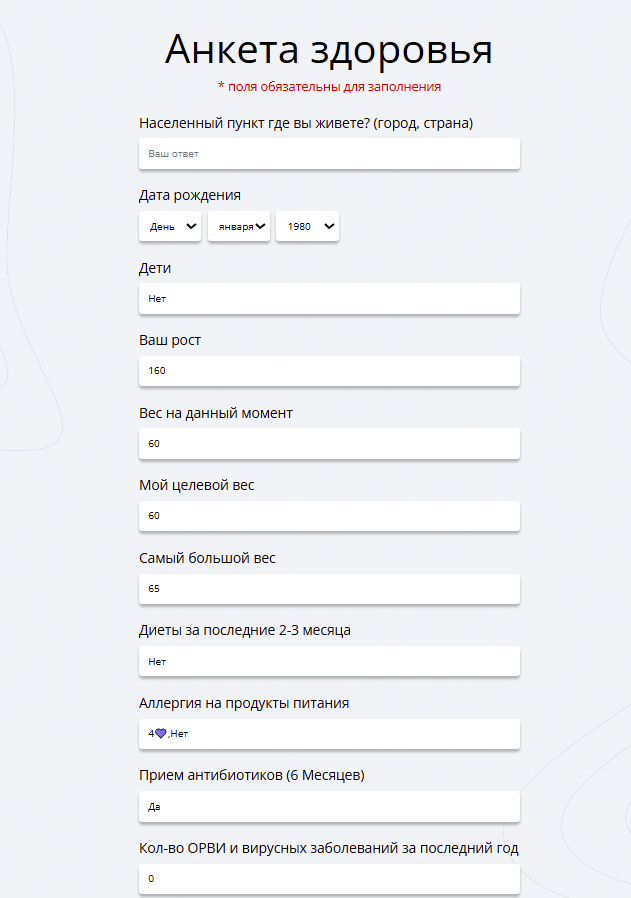
Рисунок 40 – Анкета здоровья, часть 1
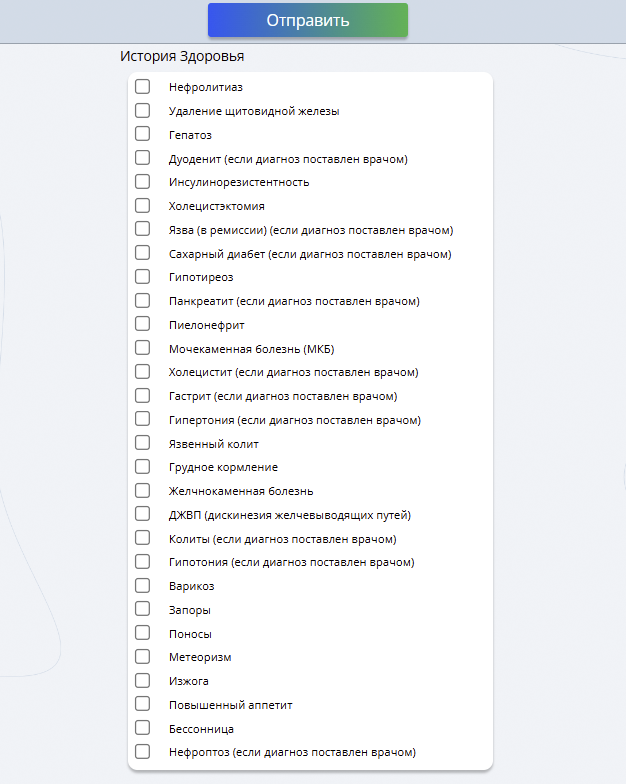
Рисунок 41 – Анкета здоровья, часть 2
В конце анкеты участник может увидеть сине-зеленую кнопку «Отправить»:
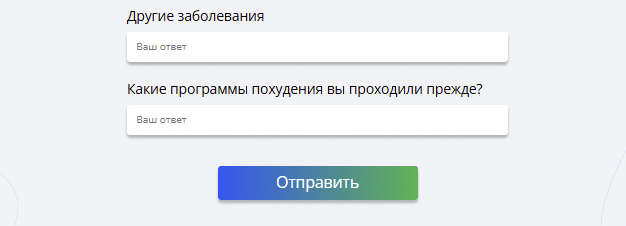
Рисунок 42 – Анкета здоровья – кнопка «Отправить»
При успешной отправке анкеты появится оповещение на зеленом фоне с текстом «Анкета отправлена».
Участник программы может создать личный кабинет на странице программы, приобрести нужный тариф или программу, а затем подключиться к боту в мессенджере и настроить доступ в чате. Чат с ботом может выглядеть, например, так:
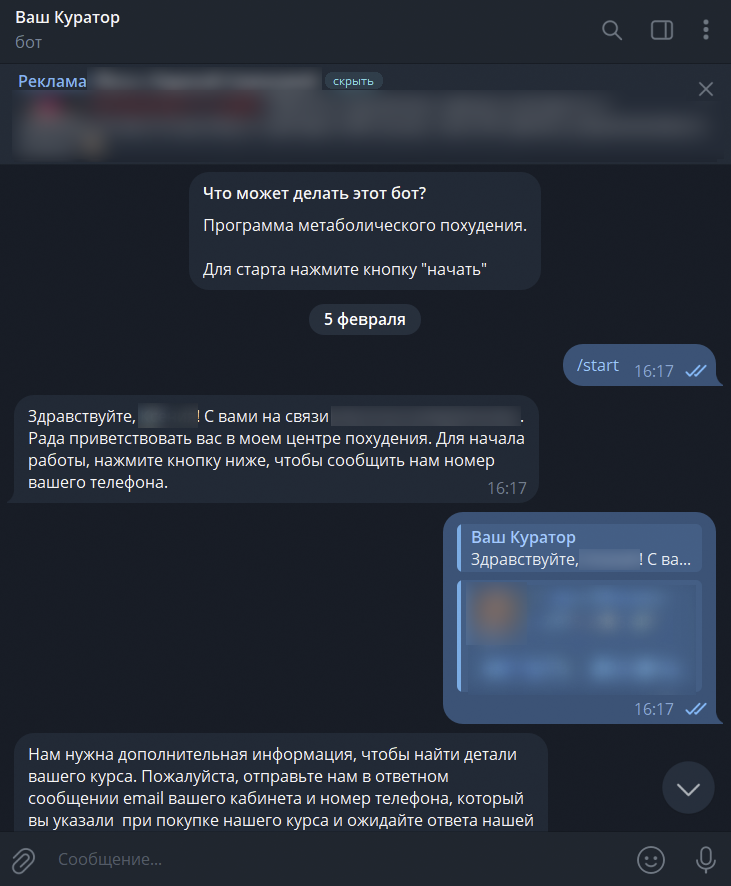
Рисунок 43 – Пример диалога с ботом в чате
Ошибки API выводятся в виде стандартизированных HTTP-статусов с детальным описанием в теле ответа. Коды состояний и их расшифровки приведены в таблице ниже:
HTTP-код |
Описание |
200 |
Успешный запрос |
400 |
Некорректный запрос (невалидные данные) |
401 |
Не авторизован (невалидный или истекший токен) |
403 |
Доступ запрещен (нет прав на ресурс) |
404 |
Ресурс не найден |
500 |
Внутренняя ошибка сервера |
Формат ошибки:
{ "message": "Описание ошибки" } |